
PhotoRobot Sanal Podyum İlk Kullanım Rehberi
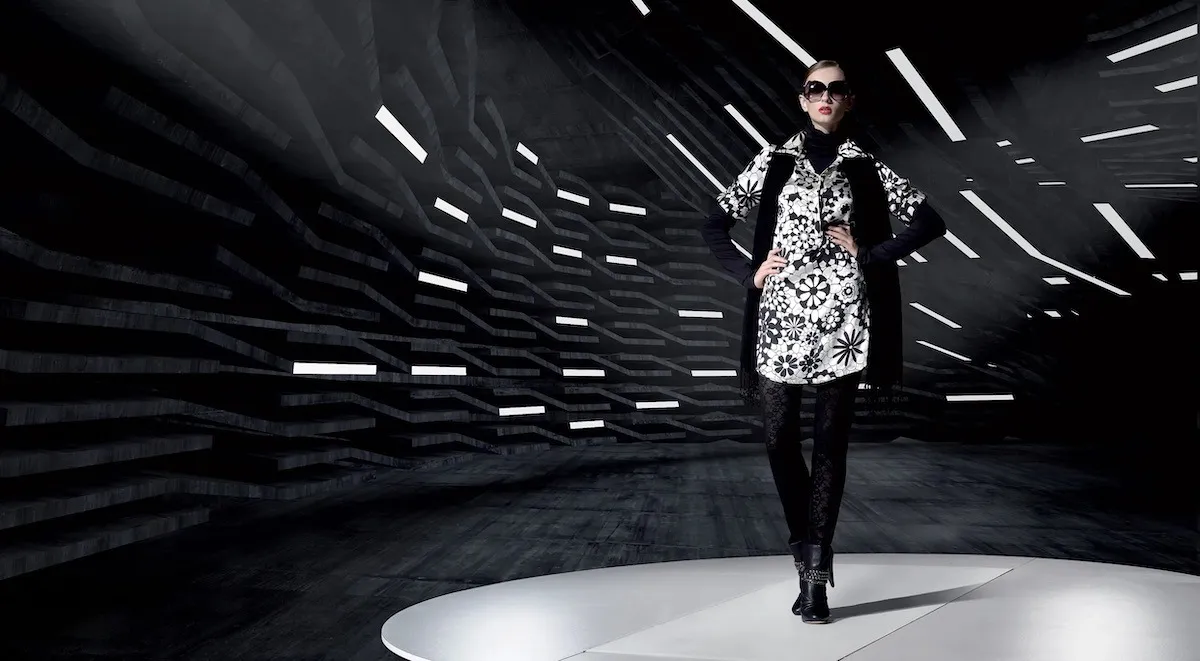
Bu kullanıcı kılavuzu, PhotoRobot Sanal Podyumunun temel anlaşılması ve işlevsel işleyişi için teknik bilgiler sağlar. Cihazlarını yakın zamanda satın alan PhotoRobot müşterilerini desteklemeyi ve yeni teknolojinin işe girişini kolaylaştırmayı amaçlamaktadır. Bu, Sanal Podyumun genel bir cihaz genel genel görünümü, cihazı ağa bağlama talimatları ve sistemi ilk kullanım adımları içerir.
Not: İlk kullanımdan önce her zaman cihazınızla birlikte özel olarak verilen kılavuza ek olarak PhotoRobot Güvenlik Bilgileri ve Talimatları'na da bakın.
Önemli: Bir PhotoRobot cihazının ilk kurulumu her zaman yetkili bir PhotoRobot otoritesi tarafından yapılmalıdır. PhotoRobot kurulum yetkisine sahip yetkililer, onaylı bir dağıtıcı veya üreticinin temsilcisidir.
İlk Kullanım Rehberi PhotoRobot Podyumu
PhotoRobot Virtual Podyum satın aldığınız için teşekkürler ve tebrikler. PhotoRobot cihazınız, otomatik fotoğrafçılıkta onlarca yıllık birinci elden deneyim, içgörü ve yeniliği temsil eder. Tasarımı da sizin ve her müşterinin benzersiz işini göz önünde bulundurur. PhotoRobot, her özel vakanın tüm PhotoRobot ekosistemine fayda sağladığı çok çeşitli kullanım alanlarını desteklemek üzere modüler bir yapıya sahiptir. PhotoRobot çözümünü tanımak ve cihazınızın ilk kullanımıyla ilgili talimatlar için aşağıdaki dokümantasyonu kullanın.
Sorun yaşarsanız, donanım, robotlar, kameralar, ışıklar, düzenleme ve post prodüksiyonla ilgili yaygın sorunlara çözümler için PhotoRobot Troubleshooting bölümine bakabilirsiniz.
1. Cihaz Tanımı - PhotoRobot Sanal Podyum
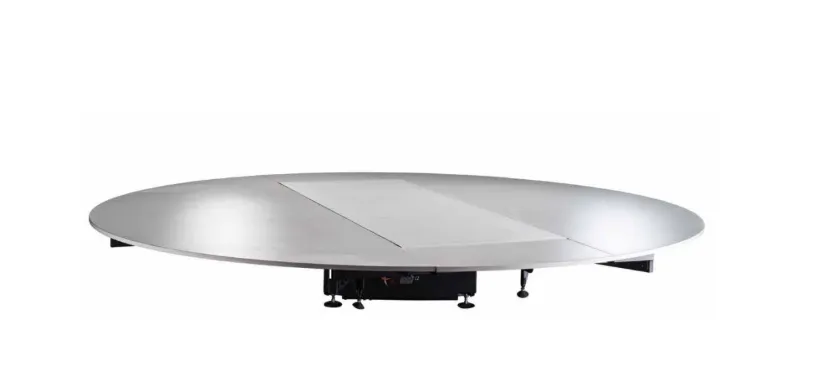
PhotoRobot'un Sanal Podyumu moda fotoğrafçılığı ve video için sonsuz bir 360 derece podyum haline geliyor. Cihaz, 360 derece dönen dönen bir platformun üstünde bir koşu bandından oluşur. Aynı zamanda, platformun etrafında kameralar yerinde kalır; bu da uçan kamera efektli fotoğraf ve video oluşturur. İş istasyonu, modeller kullanılarak 360 ürün fotoğrafçılığı veya kemer çalışmadığında orta ve büyük boyutlu nesnelerin fotoğraflanması için uygundur. Ayrıca platformdan kolay giriş ve çıkış imkanı var; hareket halindeyken daha fazla stabilite sağlamak için hız ayarlanabilir.
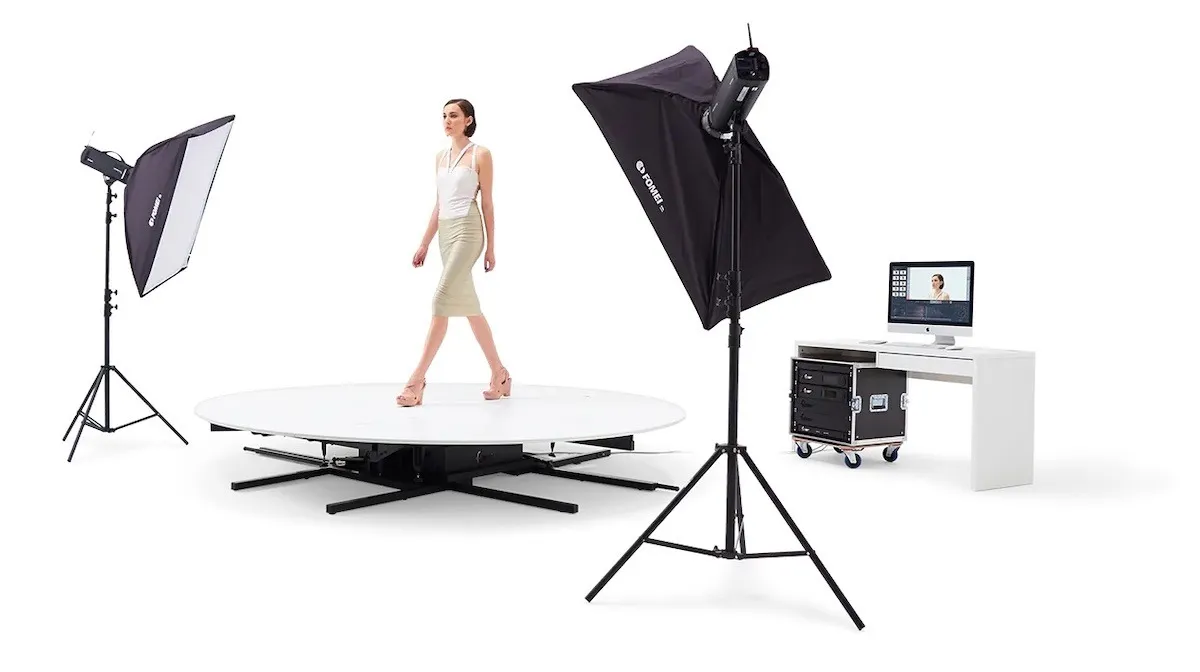
PhotoRobot Podyumunun temel teknolojik özellikleri şunlardır:
- Özelleştirilebilir hareket kontrolü (turntable dönüşü ve koşu bandı hızının uzaktan ayarlanması ile 0'dan 10 km/s'ye kadar her modele mükemmel uyacak şekilde ayarlanabilir).
- Kolay giriş ve çıkış (dönme platformunun geniş plakası daha fazla stabilite ve güvenlik için desteklerle sabitlenmiştir).
- Her şey tek bir yerde (konuma girip çıkmaya gerek yok).
- Ayarlanabilir seviye (Podyumun doğrudan zemine monte edilip çalışma alanıyla aynı seviyeye gelme imkanı var).
1.1 Cihaz Genel Bakış - Sanal Podyum
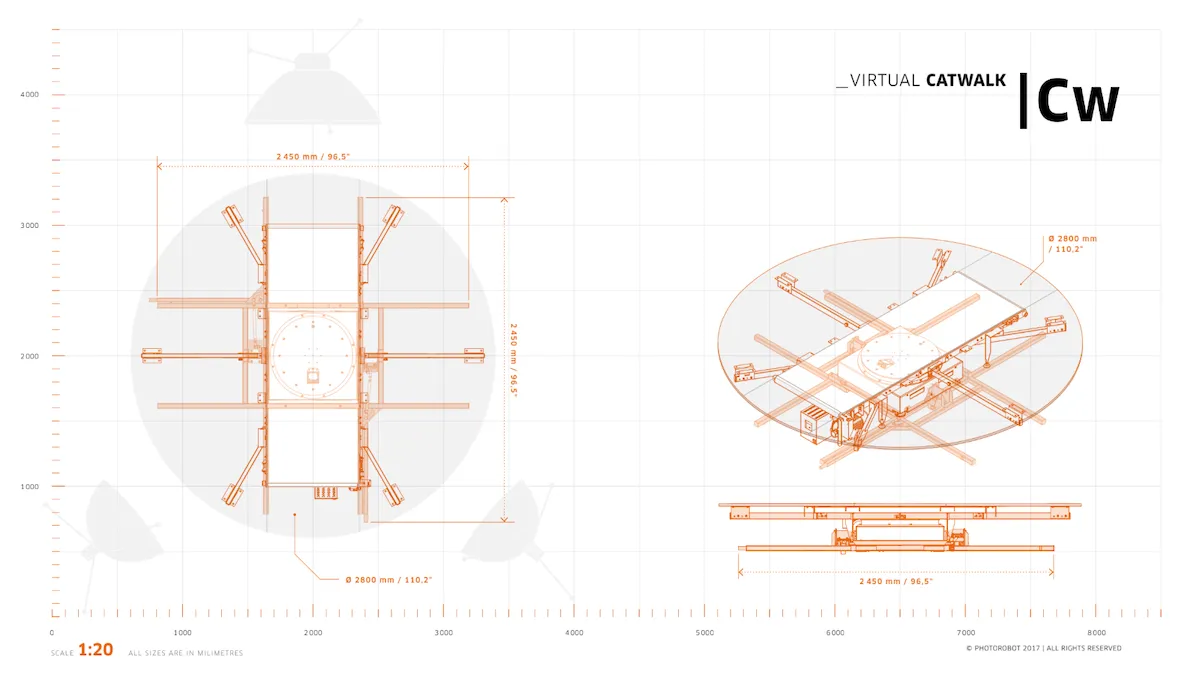
PhotoRobot Sanal Podyum, 7 x 7 metre boyutunda bir alana sığır ve dönüş plakasının dönme dinamiklerini yürüyüş kemeri ile birlikte kapsar. Bu, iki hareket yönü sağlar. Yürüyerek koşu bandı benzeri kemer ve ardından kemer çalışırken aynı anda dönebilen döner platform vardır. Bu arada, hareket yönü ve hızı üzerinde tam kontrol ile mobil kenar destekleri cihaz çalışması sırasında hem güvenlik hem de istikrar sağlar.
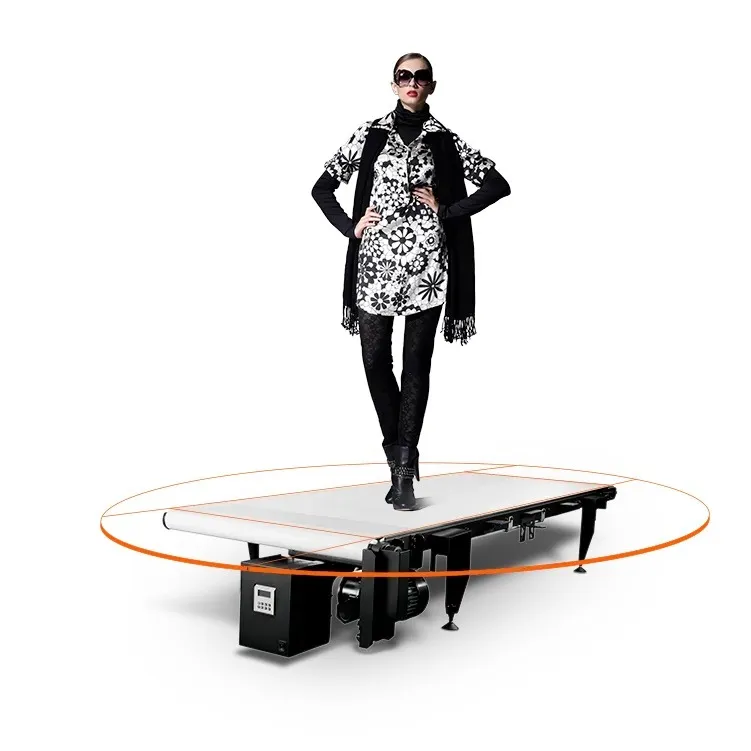
1.2. Sanal podyumun Ana Bileşenleri
1.2.1. Makinedeki devasa bir tahrik motoru, koşu bandının 0 ile 10 km/s arasında ayarlanabilir hız kontrolünü sağlar ve platformun 360 derece dönüşünü sağlar.
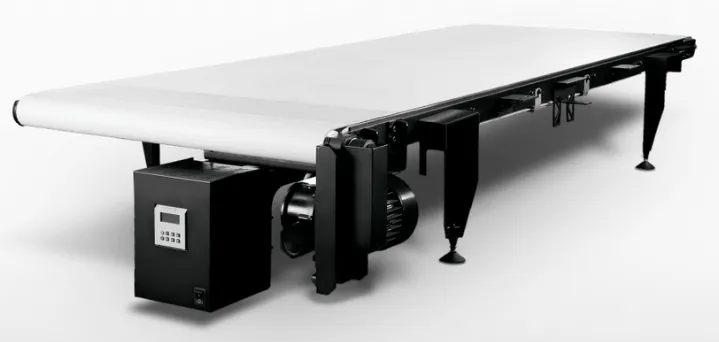
1.2.2. Kontrol Ünitesinin konumunun Podyumun içinde olmadığını unutmayın. Bunun yerine, Kontrol Ünitesi genellikle özel bir PhotoRobot HD raf kutusunun içinde makineden ayrı bir konumdadır.

1.2.3. Cihaz video kaydetmek için kullanılmıyorsa, kemer çıkarılabilir ve bunun yerine 360 derece ürün fotoğrafçılığı için pikap kullanılabilir. Bu, RotoPower modunda ve ayrıca isteğe bağlı bir PhotoRobot Robot Kolu genişleme ile birlikte mümkündür.
2. PhotoRobot Podyumunun İlk Kullanımından Önce
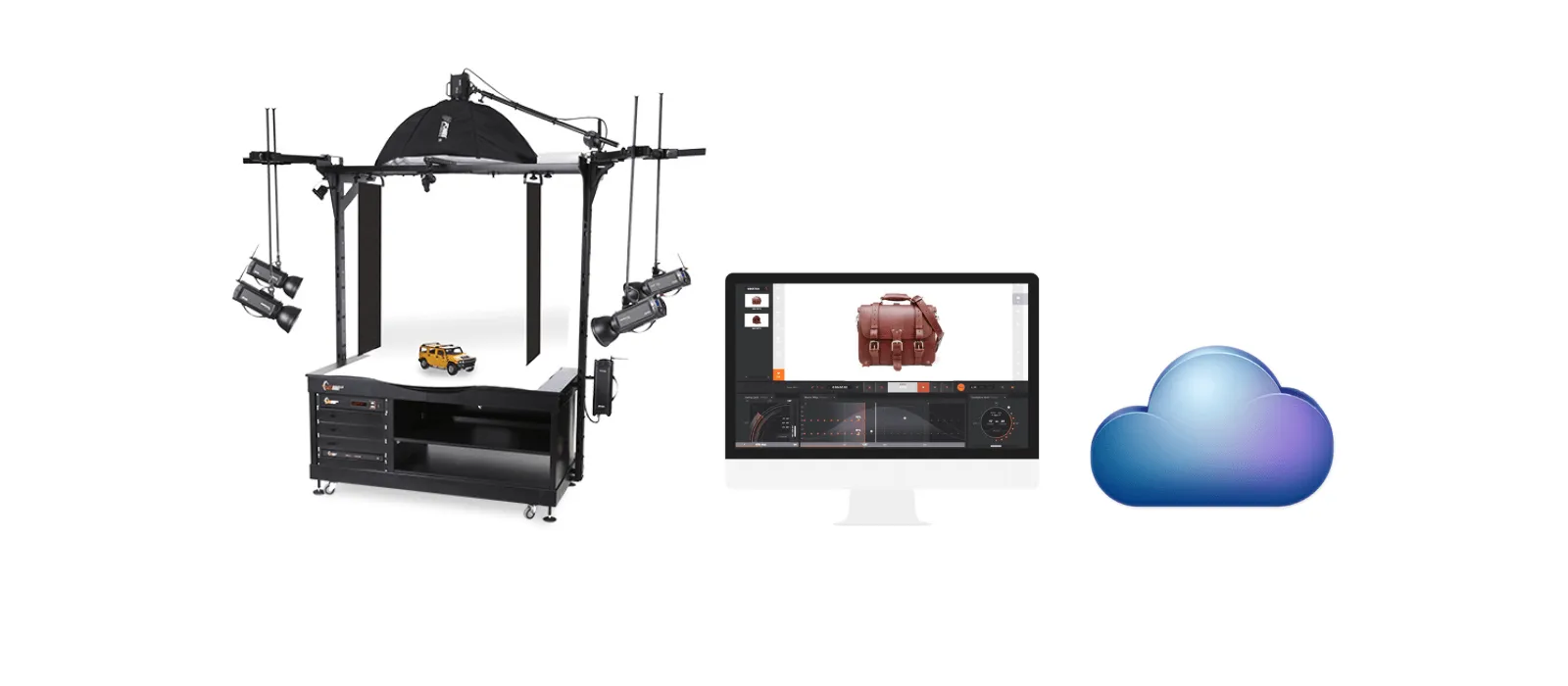
PhotoRobot'un ilk kullanımından önce, PhotoRobot çözümünün doğasını anlamak gereklidir. PhotoRobot teknik olarak donanım ve yazılım bileşenlerinden oluşan modüler bir birimdir. Bu, PhotoRobot'un onu çalıştıran bilgisayarla aynı ağa bağlantıya sahip olmasını gerektirir.
Önemli: Teknik işletim gereksinimleri ve PhotoRobot'un ağa bağlanmasıyla ilgili talimatlar için her zaman PhotoRobot İlk Kullanım ve Temel Testler bölümüne başvurun.
Genel olarak, aşağıdaki işlem önkoşulları yerine getirilmelidir.
- Kontrol Ünitesi yerel ağa bağlanmalıdır.
- Bir bilgisayar, hizmet GUI'sini veya operatörün _Controls adlı yazılımını çalıştırmalıdır.
- Bilgisayar, Kontrol Ünitesi ile aynı ağ üzerinden bağlanmalıdır.
- Ağ üzerinden işlevsel bir internet bağlantısı olmalı.
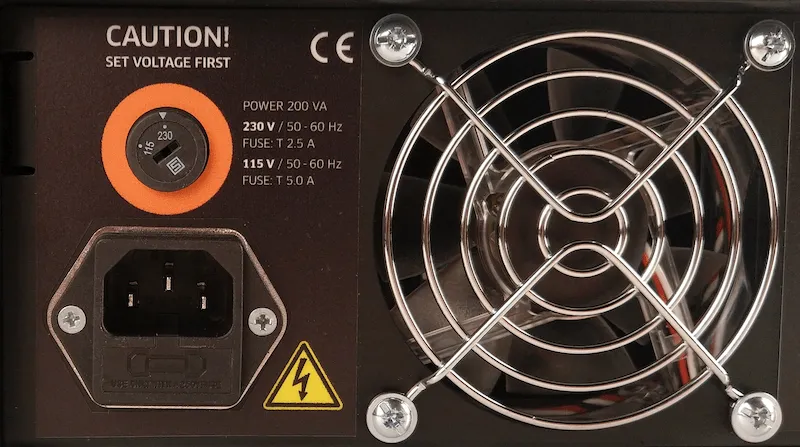
Ayrıca, elektrik dağıtım sistemi parametreleri de uyumlu olmalıdır (örneğin voltaj ve frekans). Bunu yapmak için, Kontrol Ünitesinin arkasındaki RJ45 konnektörünü kullanın. Eğer Kontrol Ünitesi kurulumu uyumlu değilse, önce onu kurun. Bunu yapmak için, Kontrol Ünitesinin arkasındaki manuel voltaj seçicisini bulun. Sonra, Kontrol Ünitesi'ni RJ45 konnektörü kullanarak ethernet kablosuyla ağa bağlayın.
Sanal Podyumun işletilmesi için aşağıdaki ağ yapılandırma gereksinimleri vardır.
- Ağda bir DHCP sunucusu zorunludur.
- TCP bağlantı noktaları 7777, 7778 iletişimine izin verilmelidir.
- 6666 numaralı bağlantı noktasında UDP yayınlarına izin verilmelidir.
- İnternet bağlantısı zorunludur.
- *. photorobot.com erişimine izin verilmelidir.
- as-unirobot.azurewebsites.net erişimine izin verilmelidir.
- Doğru kurulumu doğrulamak ve gerektiğinde sorun giderme için PhotoRobot Ağ Ön Koşulları ve Yapılandırma bölümlerine bakabilirsiniz.
- Elektrik fişini elektrik prizine bağlayın.
Son olarak, Kontrol Ünitesi'ndeki ana düğmeye basın. Durum değiştiğinde, ışık yanıp sönmeyi bırakır ve sürekli bir ışık olur, bu da Kontrol Ünitesinin çalışmaya hazır olduğunu gösterir.
2.1. PhotoRobot'un IP adresini LAN üzerinden bulun
Virtual Catwalk ve diğer PhotoRobot cihazlarının IP adresini bulmak için PhotoRobot Locator uygulaması doğrudan CAPP içine entegre edilmiştir. Bu, harici uygulamalar kullanmadan ağdaki Kontrol Ünitelerinin daha kolay aranmasını ve tanımlanmasını sağlar. Bu özelliğe erişmek için CAPP'nin en güncel sürümünü kullandığınızdan emin olun.
Ardından, CAPP içinde ağdaki bir robotu doğrudan tanımlamak için CAPP'nin yerel sürümünü açın, Ayarlar'a gidin ve Robotlar / Kontrol üniteleri'ne tıklayın.

Robotlar / Kontrol üniteleri menüsü, her robot için Ad, Ağ, Ünite, Sürüm, Keşfedildi ve Tanımla sütunlarını görüntüler. Robot adının solundaki nokta yeşilse, robot çevrimiçidir. Robot alanına tıklamak, robotun web sitesi arayüzünü açacaktır. Bu aynı zamanda robotun Kontrol Ünitesi üzerindeki LED ışığının daha kolay tanımlanması için yeşil renkte yanıp sönmesini sağlayacaktır.
Uygulamanın harici olarak indirilmesi müşteri tarafından istenirse, PhotoRobot Locator, PhotoRobot Hesap İndirmeleri içinde iOS indirmesi için de mevcuttur.

Not: PhotoRobot Locator'ın Android sürümü kullanımdan kaldırılmıştır.
Alternatif olarak, ağı aramak ve PhotoRobot Kontrol Ünitelerini tanımlamak için MacOS veya Windows için FRFind komut satırı yardımcı programı bulunmaktadır. FRFind'i indirme bağlantılarını PhotoRobot Hesap İndirmeleri sayfasında da bulabilirsiniz.
Ardından, bir PhotoRobot cihazı bulduktan sonra, IP adresini kopyalayın ve PhotoRobot'un IP adresini herhangi bir web tarayıcısına URL formatında yapıştırın. Başarılı olursa, PhotoRobot'u test etmek için temel bir kullanıcı arayüzü görüntüleyecek olan Servis GUI'si başlatılacaktır.
2.2. PhotoRobot Podyumunun Açılması
Cihazın Servis arayüzünde, yeşil güç düğmesi Motor ON ile motoru açın.

2.3. PhotoRobot Podyumu için Temel Testler Yapılması
Son olarak, PhotoRobot tam olarak çalışır durumda olup olmadığını test etmek için, platformu istediğiniz herhangi bir açıya döndürmek için hizmet GUI arayüz kontrollerini kullanın.

- Motorları çalıştırın (ok 1), döndürmeye çalışın (ok 2).
- Robot hareket talimatlarını takip ederse, PhotoRobot cihazınız normal kullanıma hazır olur.
3. PhotoRobot _Controls Yazılım
Yazılım PhotoRobot _Controls Uygulaması, tüm Virtual Catwalk robotik iş istasyonu üzerinde kontrol sağlar. Buna tüm robotlar, kameralar ve aydınlatma üzerinde uzaktan kontrol dahildir. Yazılım, iş akışını yönetir ve işlem sonrası alanında etkili otomasyon için gerekli işlevselliği sağlar.

Önemli: PhotoRobot _Controls uygulama yazılımı PhotoRobot hesabınız üzerinden indirilebilir. Makine teslimatına dahil değildir; Makineden ayrı olarak satın alınır.
Not: PhotoRobot _Controls yazılımının kullanımıyla ilgili ayrıntılı bilgi ve teknik talimatlar için PhotoRobot Başlama bölümüne bakınız.
4. Bilgi Etiketleri
4.1. Semboller Genel Bakış

4.2. Makine ve Bileşen Etiketleri
Belirli makine ve bileşenlerin etiketleri için, Bilgi Etiketleri (3.1.) bölümündeki PhotoRobot Güvenlik Bilgisi ve Talimatları belgesine bakınız.


EOS Asi Serisi


EOS DSLR Serisi


EOS M Aynasız Fotoğraf Makinesi Serisi


PowerShot Serisi


Yakın çekim / Elde Taşınabilir

Canon EOS Rebel Serisi, sağlam görüntü kalitesine, sezgisel kontrollere ve çok yönlü özelliklere sahip yeni başlayanlar için uygun DSLR fotoğraf makineleri sunar. Fotoğraf meraklıları için ideal olan bu kameralar, güvenilir otomatik odaklama, değişken açılı dokunmatik ekranlar ve Full HD veya 4K video kaydı sağlar.
Bağlantı
Çözünürlük (MP)
Çözünürlük
Canon EOS DSLR Serisi, yüksek kaliteli görüntüler, hızlı otomatik odaklama ve çok yönlülük sunarak hem fotoğraf hem de video prodüksiyonu için idealdir.
Bağlantı
Çözünürlük (MP)
Çözünürlük
Canon EOS M Aynasız Yazıcı, kompakt tasarımı DSLR benzeri performansla bir araya getiriyor. Değiştirilebilir lensler, hızlı otomatik odaklama ve yüksek kaliteli görüntü sensörlerine sahip bu kameralar, görüntü kalitesinden ödün vermeden taşınabilirlik arayan gezginler ve içerik oluşturucular için harikadır.
Bağlantı
Çözünürlük (MP)
Çözünürlük
Canon PowerShot Serisi, sıradan çekim tutkunları ve fotoğraf tutkunları için kompakt, kullanıcı dostu fotoğraf makineleri sunar. Basit bas-çek kameralardan gelişmiş zoom kameralara kadar değişen modellerle kolaylık, sağlam görüntü kalitesi ve görüntü sabitleme ve 4K video gibi özellikler sunarlar.
Bağlantı
Çözünürlük (MP)
Çözünürlük
Canon Yakın Çekim ve El Kameraları ayrıntılı, yakın çekim fotoğraf ve video için tasarlanmıştır. Kompakt ve kullanımı kolay olan bu kameralar, hassas odaklama, yüksek çözünürlüklü görüntüleme ve çok yönlü makro özellikleri sunarak vlog çekimi, ürün fotoğrafçılığı ve yaratıcı yakın çekimler için mükemmeldir.
Bağlantı
Çözünürlük (MP)
Çözünürlük


